如何在不格式化的情況下從磁片/硬碟復原檔案

我可以從磁片中檢索數據嗎?
儘管磁片是一種內存較小的舊存儲設備,但如今仍被一些用戶使用。磁片數據丟失問題也是磁片用戶可能遇到的常見問題。那麼,當數據丟失時,如何從磁片修復數據呢?進一步閱讀以了解一些磁片信息,並獲得 磁片驅動器數據檢索軟體。
- 第1部分:什麼是磁片?
- 第2部分:如何從磁片修復數據?
- 第3部分:人們在磁片上也有什麼要求
什麼是磁片?
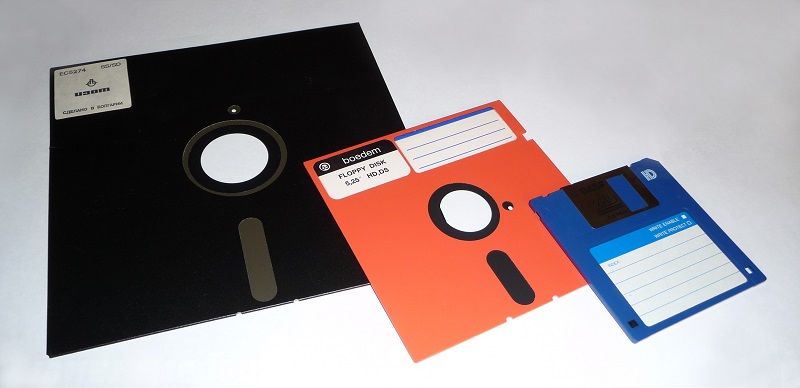
磁片已不再是許多人熟悉的數據存儲,因為與其他檔案存儲設備(如USB閃存)相比,磁片的存儲容量較小。但是由於其便攜性和低成本,我們中的某些人仍然使用它來保存小型檔案。
磁片有什麼作用?您可能會問這個問題?磁片(也稱為磁片或磁片)是存儲少量數據,在不同計算機之間傳輸檔案並備份最重要數據的主要硬件。它是便攜式的,因為您可以從磁盤驅動器中取出磁片。根據Wikipedia的介紹,您可以通過磁片驅動器(FDD)讀寫磁片。
像其他磁盤驅動器一樣,磁片可能會損壞,從而導致存儲在其上的檔案丟失。最常見的錯誤消息是您的磁片未格式化。出現該消息時,您不應遵循該消息並對磁盤進行格式化。相反,要讀取磁片或修復其中的檔案,唯一需要的就是丟失的數據修復軟體。
如何從磁片修復數據?
從磁片檢索數據的最佳解決方案是尋找磁片數據恢復程序來幫助您,而不是格式化磁片。以下是我們為您推薦的內容: BadCopy Pro。它旨在從無法評估的磁片上檢索數據。一旦將磁片標識為“未格式化”,“不可訪問”或提示您進行格式化。您可以下載軟體並修復磁片。
取消刪除軟體以修復磁片數據丟失問題
磁片的名稱來自其功能之一。當您輕微搖動它時,它可能會失敗。因此,它比您想像的要容易受到磁片損壞和數據丟失的影響。磁片數據丟失的情況可能會有所不同。但是,可以確定的是,無論檔案如何丟失,刪除或格式化,萬興修復專家都能從磁片修復檔案。現在,讓我們看一下您可能會遇到的一些數據丟失情況。
- 驅動器X中的磁盤未格式化。您要立即格式化嗎?
- X:\無法訪問。設備未準備好。
- 由於壞扇區或病毒攻擊,磁片已損壞。
- 您的計算機未檢測到或識別磁片。
- 格式化磁片驅動器或意外刪除檔案。
- 磁片成為RAW驅動器。
無論您遇到任何磁片驅動器數據丟失的情況,都可以從BadCopy Pro尋求幫助 ,您可以獲得預期的結果-平穩地從磁片修復檔案。
如何從磁片修復已刪除的檔案?
步驟1 下載並安裝BadCopy Pro,以在Windows計算機上執行磁片數據恢復。

第2步 右鍵單擊“磁片”。
第三步選擇“修復模式”。在下拉菜單中,您可以選擇先修復損壞的磁片。或者直接從磁片修復檔案。
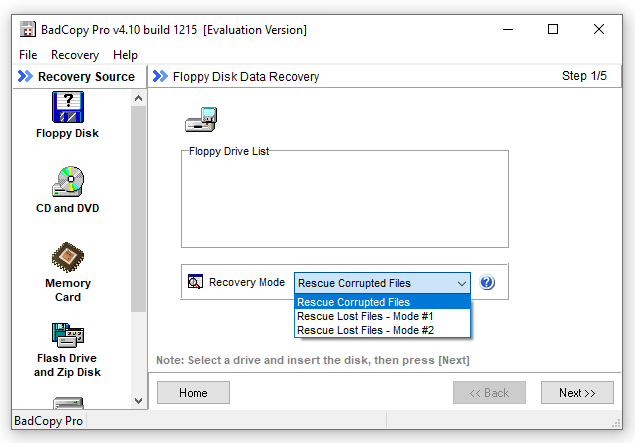
第四步單擊“下一步”繼續該過程。逐步,您可以從磁片修復損壞的檔案並修復檔案。
如果您需要硬碟數據修復該怎麼辦?
在硬碟驅動器要求格式的情況下,可以使用Wondershare Recoverit保存數據。這是一個供您參考的帖子,用於在不格式化的情況下修復硬碟驅動器。

人們在磁片上的要求
除了磁片驅動器數據修復問題外,您可能
1.格式化磁片是否會擦除數據?
是的,一點沒錯。格式化磁盤或USB會完全刪除所有內容。因此,在進行格式化之前,檔案備份對於每個人來說都是非常重要的一點。因此,格式化之後,您可以從雲或本地備份中還原檔案。或不幸的是,您沒有備份並沒有格式化磁盤,停止任何進一步的操作並使用硬碟驅動器修復程序來還原數據。
2.可以將磁片轉換為CD嗎?
是的,您可以做到。步驟如下。
- 將磁片插入計算機上的磁片驅動器。
- 雙擊“此PC”以打開磁盤並查看磁片驅動器數據。
- 將檔案和檔案夾複製並粘貼到另一個計算機驅動器上。
- 將空白CD插入可重寫CD的驅動器,然後從磁片傳輸粘貼的檔案。
3.如何將磁片複製到閃存驅動器?
這些步驟與將磁片轉換為CD的過程非常相似。將磁片和閃存驅動器插入運行良好的計算機中。並將檔案和檔案夾從磁片拖到USB驅動器。
結論
借助BadCopy和Wondershare Recoverit,磁片和硬碟驅動器的修復可以變得簡單,順暢和快捷。但是,如果使用未格式化的錯誤來格式化磁片,情況將會有所不同。格式化磁片會怎樣?如果選擇“是”來格式化磁片,則存儲在磁片上的所有數據都會永久丟失。因此,在收到錯誤消息後,第一步應該是使用BadCopy磁盤數據修復軟體來訪問和檢索磁片中的數據。

Eleanor Reed
staff Editor
一般評分4.5(105人已參加)