
隨著macOS High Sierra的發布,蘋果也對其檔案系統進行了全面的更新升級。擁有更好加密技術、更多先進功能和設備優勢的A檔案系統(APFS)已經取代舊的HFS系統,成為蘋果的未來設備製作的檔案系統也是必然趨勢。如果用戶希望能夠充分利用蘋果設備,則需將HFS轉換為APFS。本篇文章中將詳細介紹將HFS轉換為APFS的最佳方式。
- 第1部分:如何將HFS/HFS+轉換為APFS且不能丟失數據?
- 第2部分:將HFS/HFS+轉換成APFS时如何避免數據丟失?
第1部分:如何將HFS/HFS+轉換為APFS且不能丟失數據?
有許多方法可以將HFS轉換為APF檔案系統。如果用戶設備支持macOS High Sierra版本,只需升級即可j將檔案系統轉換為APFS。如僅對內部SSD驅動程序進行自動轉換,需要通過“磁碟工具”採取一些附加措施,以手動將HFS轉換為APFS。以下有兩種解決方案。
解決方案一、將Mac升級到High Sierra
執行HFS / HFS +自動轉換的最簡單方法之一是將Mac升級到High Sierra。如果用戶系統與更新兼容,只需訪問Apple的High Sierra官方網站。單擊“立即升級”按鈕並下載更新。

啟動它並按照屏幕上說明將Mac升級到High Sierra。運行安裝程序時,確保已啟用“升級到APFS”選項。這將自動將HFS轉換為APFS。
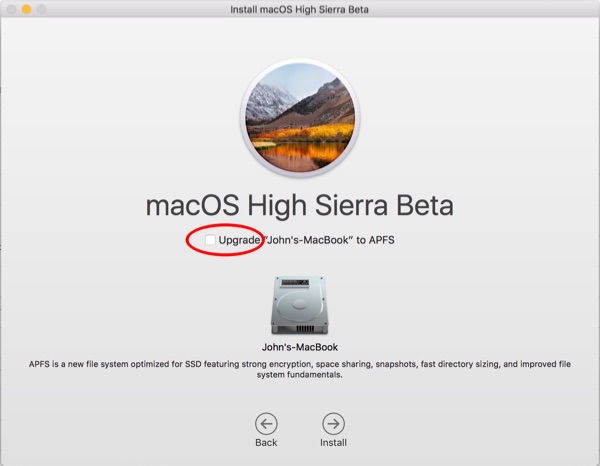
解決方案二、通過磁碟工具將HFS轉換為APFS
如錯過了自動將HFS轉換為APFS的機會,還可藉助Mac的“磁碟工具”工具進行此轉換。要執行檔案系統的無縫轉換,需按照以下步驟操作:
1.復原模式下重新啟動Mac。單擊Apple圖標並同時按“R”和Command鍵進行重啟。
2.啟動“磁碟工具”應用程序,選擇要轉換的驅動器。
3.右鍵單擊驅動器,選擇“轉換為APFS”選項。或可轉到“編輯”菜單並單擊“轉換為APFS”選項。
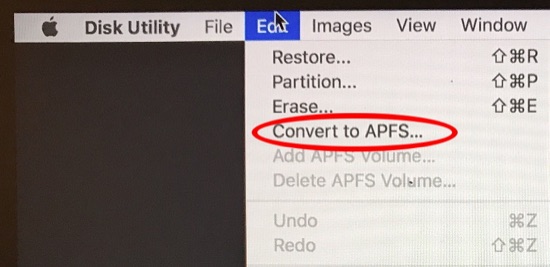
4.單擊“轉換”按鈕即可啟動該過程。
5.靜待片刻,磁碟工具會自動將HFS轉換為APFS。屏幕指示器可顯示進度。過程中,請勿在轉換過程完成後關閉應用程序。
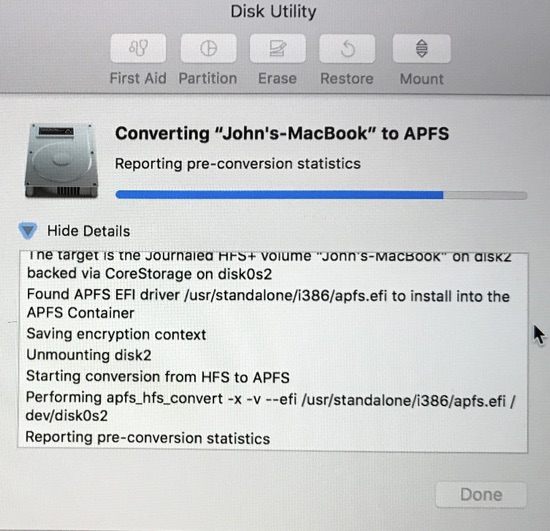
轉換完成後,在正常模式下重新啟動Mac。選擇驅動器並轉到“獲取信息”選項即可訪問其詳細信息。用戶可在此處檢查檔案系統格式是否會被稱為APFS。
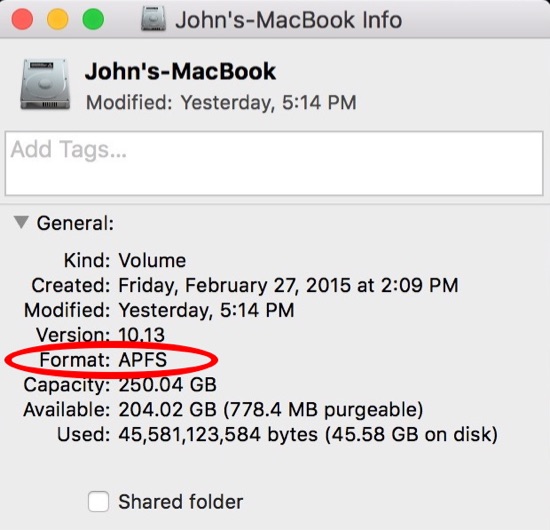
第2部分:將HFS/HFS+轉換成APFS时如何避免數據丟失?
用戶在執行上述步驟後將HFS轉換為APFS時,如果不慎暫停了過程,可能會出現一些意外導致Mac中的數據丟失。為避免這種情況,用戶可藉助macOS 的Wondershare Recoverit工具幫助進行數據復原。作為Mac上最古老,使用最廣泛的數據復原工具之一,它可用於復原丟失的數據檔案,而且操作簡單易掌握。
該工具與所有主要版本的macOS兼容,可以復原突出的數據檔案,如圖片,音頻,視頻,文檔,電子郵件等。如果用戶數據被意外刪除或被病毒感染,都可以使用此工具來復原完整的數據。
如在轉換過程中丟失了數據檔案,只需按照以下簡單步驟即可復原已刪除的內容。
第一步:選擇一個位置。選擇檔案丟失的硬碟驅動器,然後單擊“開始”啟動復原過程。

第二步:掃描選定的驅動器,Wondershare Recoverit將立即掃描選擇的硬碟驅動器以搜索丟失的檔案。這將需要一些時間來完成該過程。

第三步:全面掃描之後,可以預覽應用程序找到的數據檔案。選擇要檢索的檔案,然後單擊“復原”按鈕即可將其復原。

總結:
通過這種方式,可以輕鬆地輕鬆復原丟失的檔案。當大家知道如何將HFS轉換為APFS系統時,就可以充分使用Mac。但執行轉換過程之前,請確保已下載Mac數據復原工具。這樣如果轉換過程將在兩者之間停止,就可以保證復原丟失的數據檔案。

Eleanor Reed
staff Editor
一般評分4.5(105人已參加)