
如果您過去一週致力於的 Adobe Photoshop 專案毫無預警地憑空消失,您會怎麼做?失望和沮喪當然也會隨之而來。 Photoshop 文檔,簡稱 PSD 文件,用於將編輯後的影像與 Photoshop 中的其他成像選項儲存在一起。同樣,Photoshop 非常適合影像編輯目的,也可用於簡單的影片編輯。此類檔案以 .PSD 檔案副檔名儲存。
如果這些檔案被刪除或意外格式化,您就需要執行 PSD 復原。這篇文章為您提供了 最好的照片檔案復原軟體 ,您可以使用它透過簡單的步驟恢復任何已刪除/損壞的 PSD 檔案。因此,要更快地執行 PSD 恢復,只需下載下面最好的 PSD 恢復軟體,然後按照步驟毫不猶豫地恢復已刪除的 PSD 檔案。
第 1 部分:如何恢復已刪除的 PSD 檔案?
如果您已刪除 PSD 檔案並想立即將其恢復,請不要擔心,您可以使用一些技巧來幫助恢復檔案。讓我們來看看如何使用 4 種有用的方法來恢復已刪除的 Photoshop 檔案。
方法1.使用PSD恢復軟體恢復PSD文件
也許最好的選擇是使用可靠的 Recoverit PSD 復原 軟體來挽救您的 PSD 檔案。安裝後,軟體只需點擊幾下即可恢復已刪除的 Photoshop 檔案。這個工具是炸彈,因為它不僅引導您如何恢復 PSD 文件,而且使您能夠透過免費試用免費恢復丟失的資料。
如何使用Recoverit PSD 復原復原 Photoshop 文件
如果您碰巧丟失了 PSD 檔案並且現在處於恐慌狀態,請放鬆。這些步驟將向您展示如何在下載並安裝最佳 Recoverit PSD 恢復後以簡單模式恢復已刪除的 PSD 檔案。
步驟1選擇一個硬碟來掃描檔案
根據您將資料儲存在磁碟 (C) 還是磁碟 (D) 上,選擇從中取得資料的磁碟。選擇磁碟機後,Recoverit PSD 檔案復原軟體將讓您進行掃描。

第2步掃描選定的硬碟
選擇一個硬碟磁碟機,然後點擊螢幕右下角的「開始」按鈕。這將使掃描過程開始。完成後,按一下“確定”按鈕並轉到所有可檢索的文件類型。
如果您無法找到所需的 PSD 文件,請繼續使用「深度掃描」再次掃描
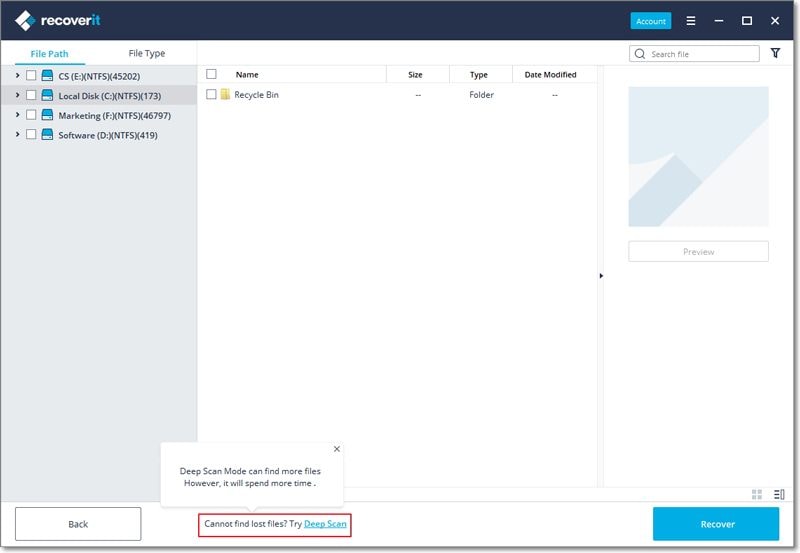
步驟3預覽並恢復目標文件
您將能夠瀏覽所有 PSD 檔案。因此,您可以選擇並還原損壞的 PSD 檔案或意外刪除的檔案。簽入需要恢復的所有文件,然後按一下「恢復」按鈕。

注意: 恢復完成後,請勿將恢復的檔案儲存在原始位置。相反,將它們保存在不同的位置,或者更好的是,保存在隨身碟等外部磁碟上。
方法 2. 從備份還原 Photoshop 文件
可以從 PSD 檔案備份中免費執行 PSD 復原。但是,只有您在丟失之前提前備份了文件,才有可能實現這一點。您可以將備份檔案保存在其他位置或外部儲存裝置上。此外,Windows備份實用程式還可以幫助我們備份PSD檔案。可能存在 Windows 建立的檔案的陰影副本。它可以儲存為還原點。您只需啟用該功能即可。
•轉到 控制面板 並點擊 系統保護
•檢查下拉式選單並選擇 “保護設定”。應將其設為 ON。
•按 一下「建立」 以建立還原點,然後按一下 「確定」以還原 PSD 檔案。
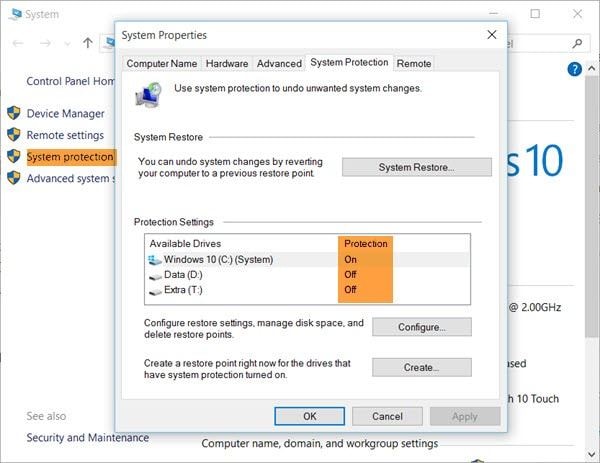
從備份恢復 Photoshop 文件
方法 3. 從最近的選項卡恢復文件
如果您剛剛經歷了崩潰,然後意識到您尚未保存 PSD 文件,那麼這就是您的選擇。只需按照以下步驟在崩潰後恢復 PSD 檔案即可。
•點擊工作列上的文件
•從下拉式選單中,選擇「 開啟最近的」。這將顯示您最近打開的所有文件。
•選擇相應的 PSD 檔案並按一下將其恢復。
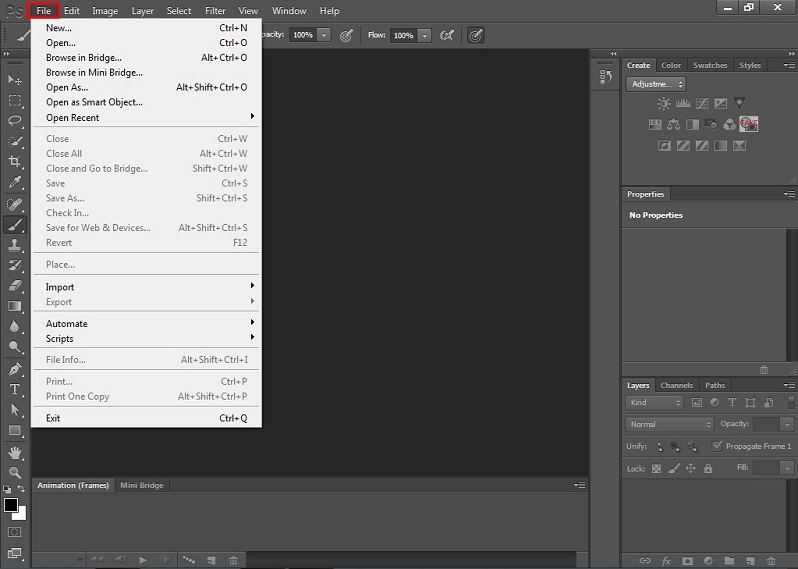
從最近的選項卡恢復文件
方法 4. 從暫存檔案還原 PSD 文件
第三個選項是從臨時檔案恢復資料。只需按照以下步驟操作,即可實際操作如何從臨時檔案中復原 PSD 檔案。
•由於所有檔案都保存在硬碟上,因此按一下以開啟您的 硬碟。
•前往 文件和設定以開啟可用資料夾
•檢查包含您的使用者名稱的資料夾,然後從中選擇 本機設置
•然後轉到 Temp 並蒐索帶有 Photoshop名稱的檔案。在 Photoshop 中開啟它們
•繼續將目前的點溫度擴展名更改為.PSD。 .PSD 現在將使您能夠恢復已刪除的 PSD 文件
後3種方法都不行?轉向 方法 1 並使用 Recoverit PSD 復 原來復原已刪除的 PSD 檔案。
第 2 部分:如何恢復損壞的 PSD 檔案?
您是否丟失了 Photoshop 圖像,或者在訪問它們時遇到困難並且想知道如何恢復損壞的 PSD 文件?看看這些方法,您會驚訝地發現快速 PSD 恢復是多麼容易。
方法 1:從先前的版本還原損壞的 PSD 文件
•右鍵單擊損壞的 PSD 文件,然後選擇“恢復先前的版本” 選項來恢復先前的版本
•識別出損壞的 PSD 檔案的早期版本後,按一下 “還原”
•執行 Photoshop 找到恢復的 PSD 檔案。按一下 “確定” 將其恢復
•繼續將文件另存為新的 PSD 文件
方法 2:從 .temp 檔案還原損壞的 PSD 檔案
•執行 Photoshop,然後按一下工作列中的“檔案”
•轉到 “開啟” 以開啟損壞的 PSD 文件
•將 PSD 檔案副檔名從 .temp 更改為 .PSD
•開啟已恢復的 PSD 文件
•使用點 PSD 副檔名儲存復原的 PSD 檔案。這將使您能夠在 PSD 模式下工作,因為檔案現在已修復。
方法 3:使用 Photoshop 自動恢復工具恢復損壞的 PSD 文件
Photoshop 具有自動儲存功能,可讓您在檔案突然損壞時輕鬆復原 PSD 檔案。與需要連接網路的 PSD 線上恢復不同,自動儲存在您安裝 Photoshop 軟體時預設為啟用。
•若要恢復損壞的文件,請執行 Photoshop,然後按一下工作列中的「檔案」。
•從下拉式選單中選擇“首選項”>“檔案處理”。
•轉到“檔案儲存選項”並啟用“自動儲存已復原的資訊間隔”
•從下拉式選單中設定自動恢復分鐘數
•Photoshop 將在選定的每分鐘持續時間後持續保存您的 PSD 檔案。
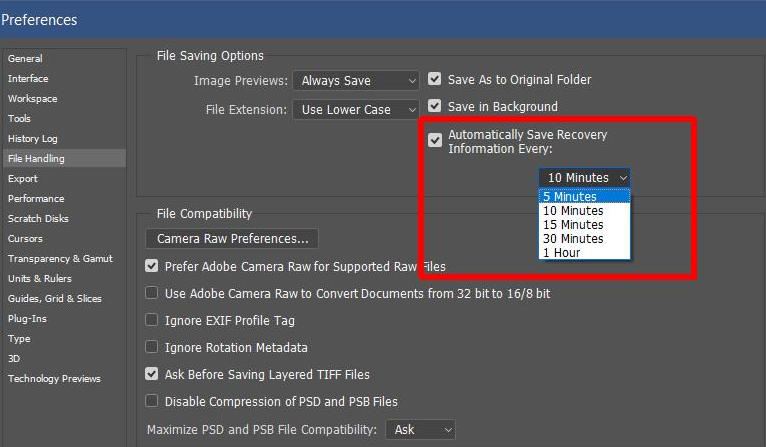
恢復損壞的 PSD 文件
您可以前往 Photoshop 自動復原資料夾以尋找所有 PSD 檔案並擷取未儲存的 PSD 檔案。它們儲存在以下位置: 系統磁碟機 (C:)/Users/ 您的使用者名稱/AppData/Roaming/Adobe Photoshop/AutoRecover
如果由於儲存或備份檔案被隱藏而看不到文件,您可以在 檔案總管中的「檢視/選項」下,在名為「檢視」 的標籤中開啟「顯示隱藏檔案」 。
第 3 部分:這就是您丟失 PSD 檔案的原因
•意外刪除
意外刪除是遺失 PSD 檔案的常見現象。了解在編輯過程中儲存您的工作。在大多數情況下,當您嘗試釋放一些磁碟空間或刪除重複項時,它會在您不知不覺中出現。無論多麼令人作嘔,您都可以研究恢復已刪除的 PSD 檔案並找回檔案的方法。
•磁碟機格式化
磁碟機格式化如果處理不當,可能會導致 PSD 檔案損壞。最好一次格式化一個分割區,請記住,格式化後檔案將變得不可見。
•系統/應用程式損壞
系統崩潰或突然斷電是造成此類損壞的主要原因。這就是備用電源可以為您省去很多後顧之憂的地方。但是,也可以進行恢復,儘管這可能會給您帶來一定程度的不便。
•分割區刪除
也許您剛刪除的分割區包含您的 PSD 檔案。一旦您確認單擊按鈕,您就會清除所有文件。您可以明智地備份文件,否則,您需要恢復 PSD 文件才能恢復它們。
擴充:PSD 檔案概述

PSD 是 Photoshop 用於保存資料的預設樣式。 PSD 是一種公認的檔案格式,支援多種影像模式,例如雙色調、RGB、灰階、點陣圖、多通道等。 PSD 的獨特功能是它允許您處理任何影像的單一圖層。但是,一旦影像完成,您應該展平該圖層。拼圖圖層可以將檔案轉換為其他格式 GIF、TIFF 和 JPG。與 PSD 格式相比,這些格式更容易共用。
請記住,一旦將 PSD 檔案轉換為可共享格式,就無法再將它們轉換回 PSD。因此,這意味著您無法再像以前一樣使用圖層。為了安全起見,在轉換過程中請務必儲存任何 PSD 格式,以防止意外刪除 Photoshop 文件,甚至覆蓋您的文件。
總而言之,PSD 檔案要經歷一個繁瑣的過程才能消失。因此,突然失去一個花費大量時間建造的項目可能會令人心碎。這就是 PSD 線上恢復的優勢所在。
但是,如果您的網路連線也無法回應緊急補救措施怎麼辦?選擇恢復軟體的所有照片。 Recoverit 使用起來很簡單,並提供詳細的逐步指南來幫助您完成整個過程。使用此免費軟體及時恢復損壞的 PSD 檔案。此外,您還可以使用它來 恢復 JPG 圖像 等。


